Инструкция по установке консоль администратора Артемис
2. Термины, сокращения, определения
| Термин, определение, сокращение | Описание |
|---|---|
| PostgreSQL | Реляционная система управления базами данных (РСУБД) |
| Keycloak | Система управления идентификацией и доступом (IAM) |
| OAuth2 | Открытый стандарт авторизации |
| Jolokia | JMX-HTTP мост для мониторинга Java приложений |
| SpringDoc OpenAPI | Инструмент для документации REST API |
3. Назначение документа
В настоящем документе приведено руководство системного администратора по установке и настройке Q.Integration, Интеграционная платформа (Консоль администрирования Артемис).
4. Общие положения
Функциональный блок Q.Integration, Интеграционная платформа (Консоль администрирования Артемис) (далее – Функциональный блок или Консоль администрирования Артемис) предназначен для управления брокером сообщений. Ключевыми свойствами функционального блока являются:
- Централизованное управление инфраструктурой:
- Старт/стоп Брокера сообщений.
- Просмотр состояния Брокера сообщений в реальном времени.
- Редактирование основных настроек Брокера сообщений.
- Просмотр логов Брокера сообщений.
- Гибкое управление очередями и сообщениями:
- Создание, редактирование, удаление очередей и адресов.
- Временное приостановление и возобновление обработки сообщений.
- Просмотр, выгрузка и загрузка сообщений в очереди.
- Всеобъемлющая система безопасности и аудита:
- Создание, редактирование, блокировка Технических Учетных Записей (ТУЗ).
- Назначение и удаление прав для ТУЗ.
- Создание групп и ролей для управления доступом.
- Настройка уровня детализации аудита действий всех пользователей.
- Аудит и мониторинг всех действий пользователя в системе.
- Удобное администрирование пользователей:
- Создание, редактирование и удаление учетных записей для самой Консоли администрирования.
- Назначение прав доступа для различных ролей пользователей.
5. Требования для запуска приложения
5.1 Необходимое ПО
| ПО | Версия |
|---|---|
| Java | 17 |
5.2 Переменные окружения приложения
| Параметр | Переменная окружения | Значение по умолчанию | Описание |
|---|---|---|---|
| Параметр | SERVICE_PORT | 7081 | Порт, на котором запускается сервис |
| server.servlet.context-path | SERVICE_NAME | qartclartemisadminconsolelight | Контекстный путь сервера |
| mdp.discovery.discoveryClientName | DISCOVERY_CLIENT_NAME | disable | Имя клиента для сервис-дискавери |
| security.oauth2.client.clientId | OAUTH2_CLIENT_ID | - | Client ID для OAuth2 клиента |
| security.oauth2.client.clientSecret | OAUTH2_CLIENT_SECRET | - | Client Secret для OAuth2 клиента |
| security.resourceserver.jwt.jwk-set-uri | KEYCLOAK_URL, REALM | https://login.diasoft.ru/auth/realms/qwork/protocol/openid-connect/certs (opens in a new tab) | URI для JWKS ключей ресурсо-сервера |
| qoauth.keycloak.token-introspection-uri | KEYCLOAK_URL, REALM | https://login.diasoft.ru/auth/realms/qwork/protocol/openid-connect/userinfo (opens in a new tab) | URI для проверки токена Keycloak |
| qoauth.mode | QOAUTH_MODE | keycloak | Режим аутентификации (Keycloak или др.) |
| qoauth.mtls-enable | QOAUTH_MTLS_ENABLE | FALSE | Включение mTLS |
| qoauth.validateTokens | QOAUTH_VALIDATE_TOKENS | TRUE | Проверка токенов включена |
| spring.datasource.driver-class-name | DB_DRIVER | org.postgresql.Driver | Драйвер базы данных |
| spring.datasource.url | DB_URL | jdbc:postgresql://devops-pg-3:5432/qint | JDBC URL базы данных |
| spring.datasource.username | DB_USERNAME | qartclartemisadminconsolelight | Имя пользователя БД |
| spring.datasource.password | DB_PASSWORD | qartclartemisadminconsolelight | Пароль БД |
| spring.datasource.hikari.connection-test-query | DB_CONNECTION_TEST_QUERY | - | Запрос для проверки соединения в HikariCP |
| spring.jpa.database-platform | - | org.hibernate.dialect.PostgreSQLDialect | Диалект Hibernate |
| spring.jpa.show-sql | - | TRUE | Логирование SQL запросов |
| spring.jpa.generate-ddl | - | FALSE | Генерация DDL Hibernate |
| spring.jpa.hibernate.ddl-auto | - | none | Стратегия ddl-auto |
| spring.jpa.hibernate.naming.physical-strategy | - | org.hibernate.boot.model.naming.PhysicalNamingStrategyStandardImpl | Стратегия именования таблиц и колонок |
| dstrace.enabled | TRACER_ENABLE | FALSE | Включение распределённого трассирования |
| logging.level.ru.diasoft | LOGGING_LEVEL | INFO | Уровень логирования для пакета ru.diasoft |
| springdoc.api-docs.path | - | /api-docs | Путь к OpenAPI документации |
| springdoc.swagger-ui.path | - | /swagger-ui | Путь к Swagger UI |
| springdoc.swagger-ui.url | - | /api-docs | URL OpenAPI спецификации для Swagger |
5.3 Настройка системы аутентификации KeyCloack
5.3.1 Настройка в консоли Keycloak
Для настройки сервиса аутентификации Keycloak открыть Administration Console.
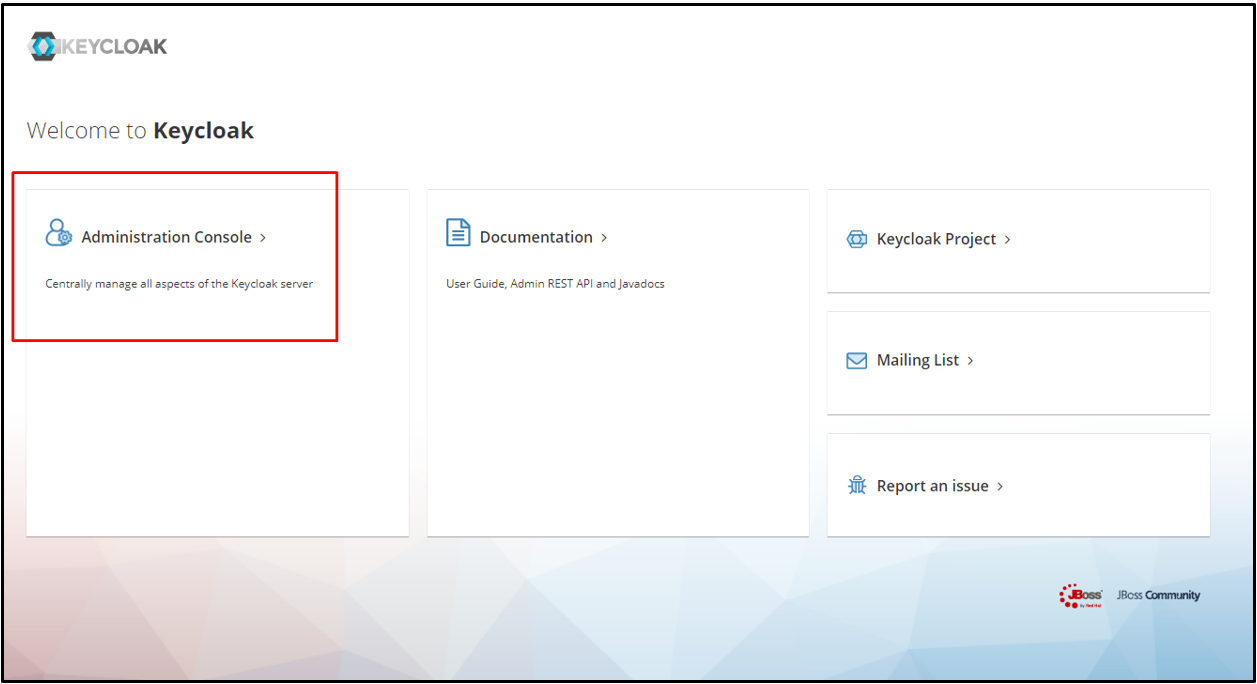
Шаги настройки сервиса аутентификации Keycloak авторизации:
- Создать и настроить Realm.
- Создать и настроить Client.
- Создать Role.
- Создать и настроить User Federation.
- Назначить Role для техучеток в AD.
5.3.2 Создание и настройка Realm
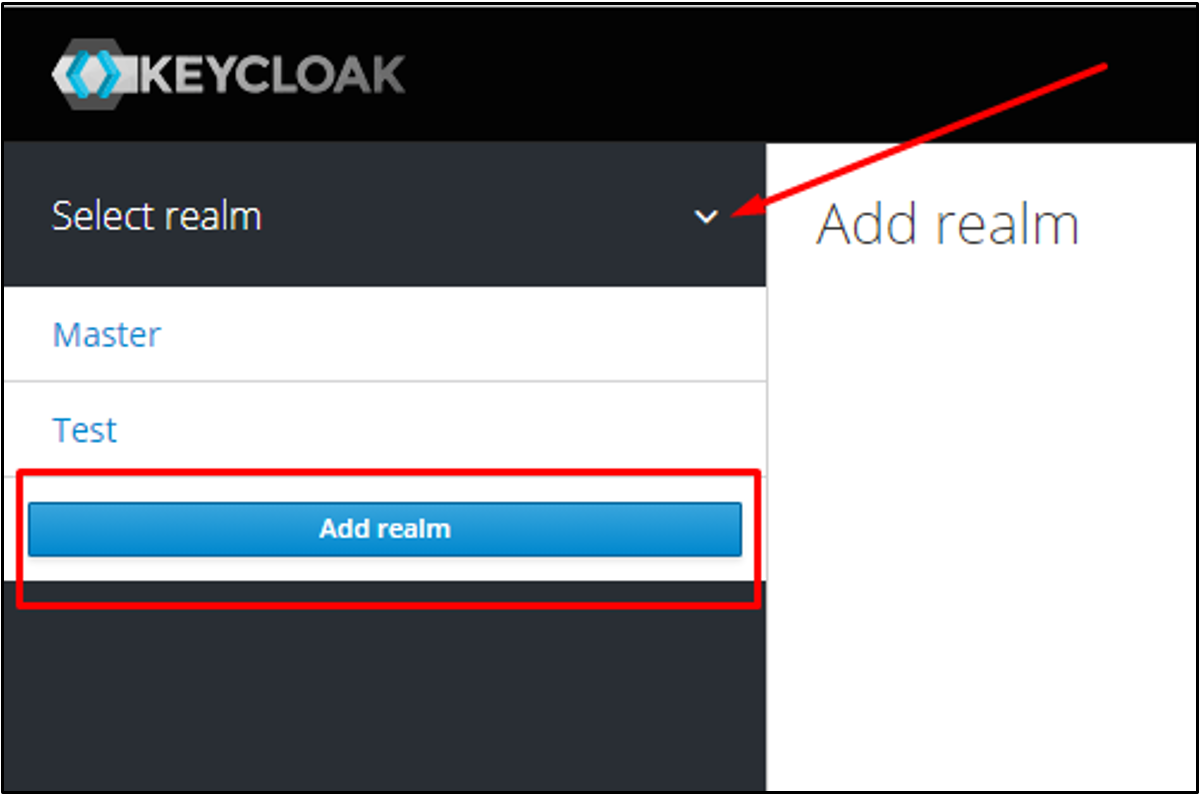
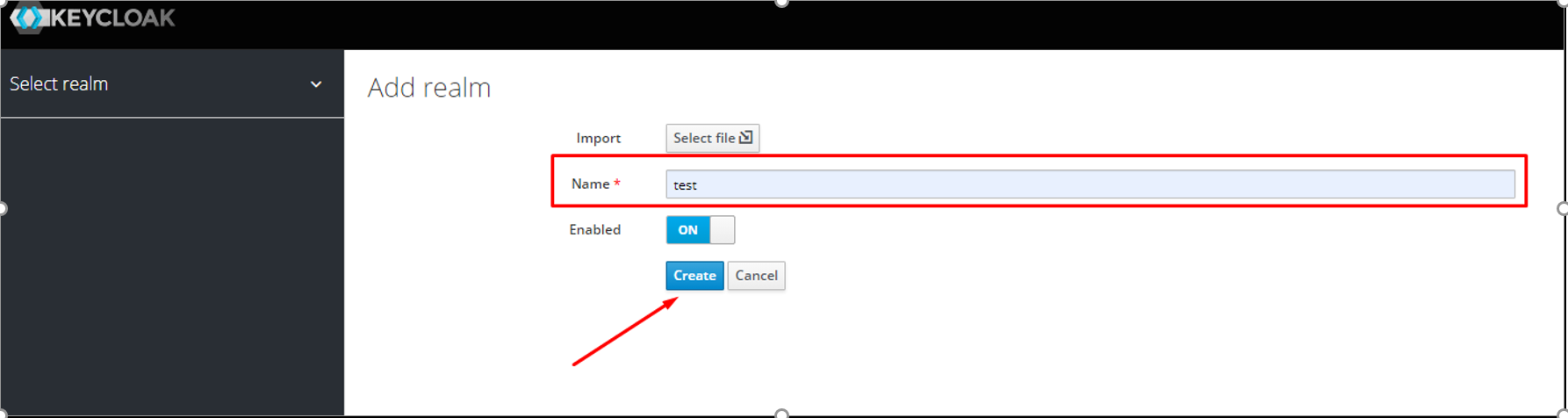
Необходимо создать новый realm (в нашем случае 'test').
- Поставить курсор на надпись Select realm, в выпадающем окне нажать на кнопку Add realm
- В открывшемся окне заполнить поле Name, нажать на кнопку Create
5.3.3 Создание и настройка Client
Необходимо создать нового клиента с клиентским протоколом 'openid-connect'. Для этого:
-
выбрать раздел Clients.
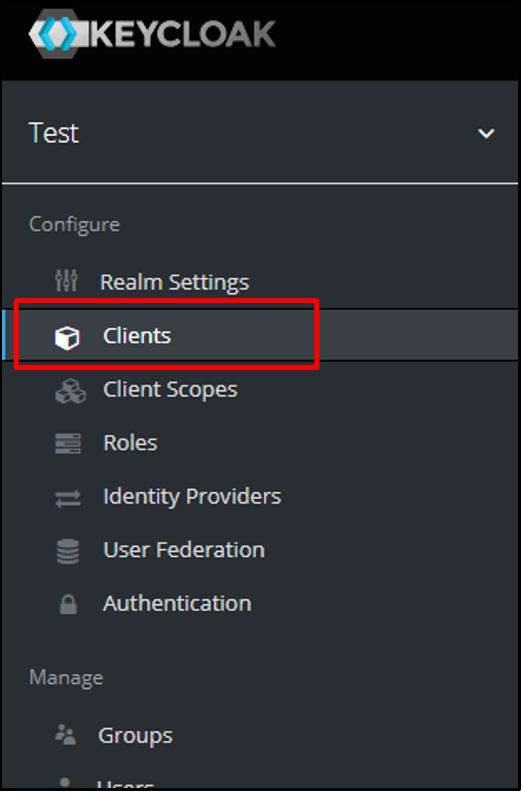
-
В открывшемся окне нажать на кнопку Create
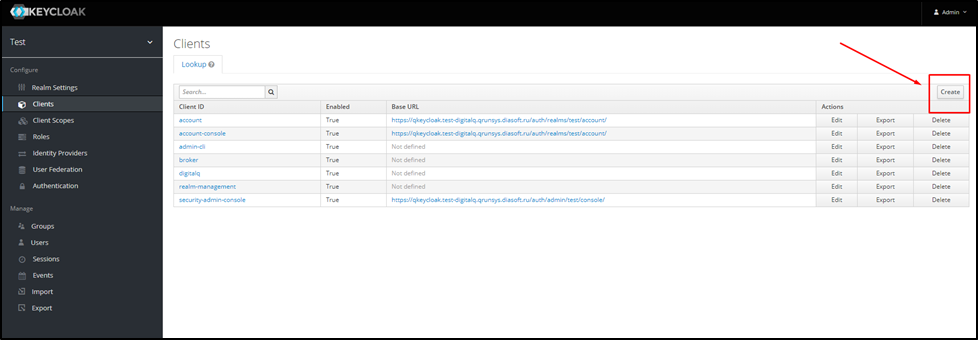
-
Заполнить поле Client ID (имя вашего клиента), в поле Client Protocol оставить значение openid-connect, нажать на кнопку Save
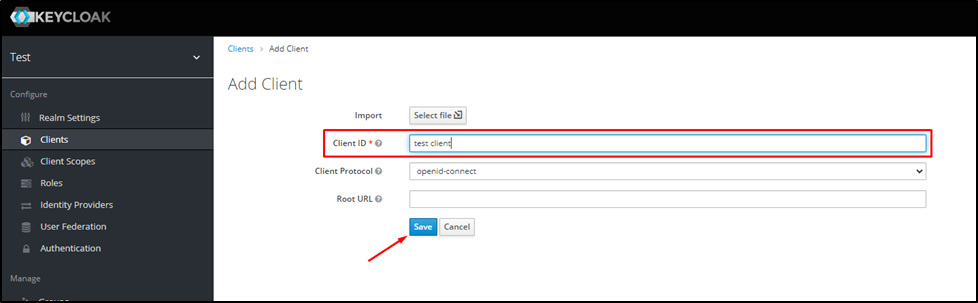
-
далее необходимо внести настройки для созданного Клиента
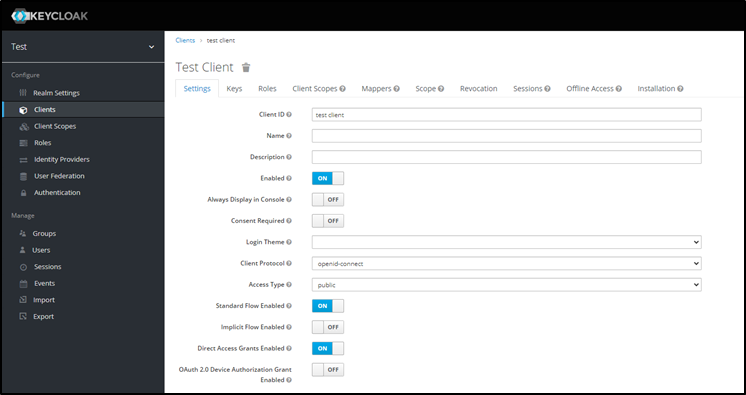
-
Выбрать тип доступа:
-
- confidential, когда требуется секрет для инициирования протокола входа;
-
- public, когда не требуется секрет для инициирования протокола входа.
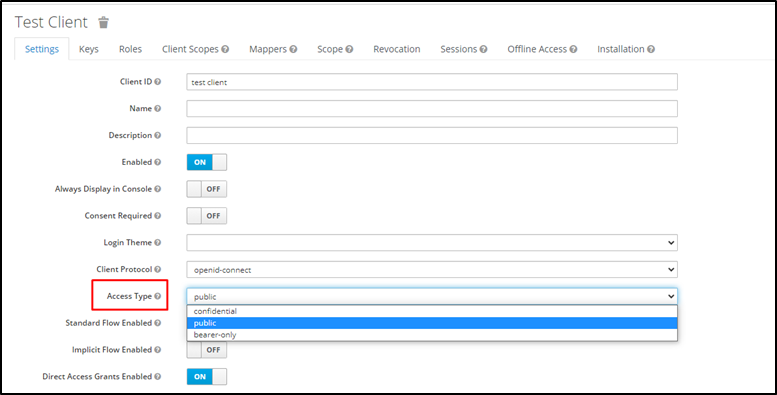
- public, когда не требуется секрет для инициирования протокола входа.
5.3.4 Создание роли
-
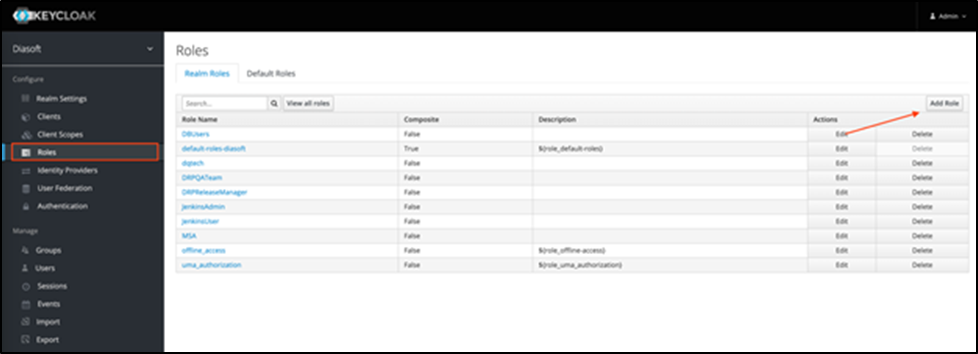
Для создания роли перейти в раздел Roles, далее нажать Add Role.
-
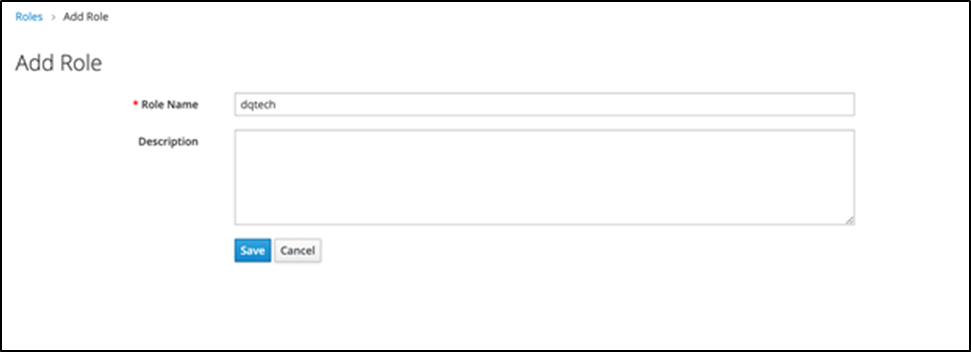
Заполнить имя роли, нажать Save
5.3.5 Создание User Federation
-
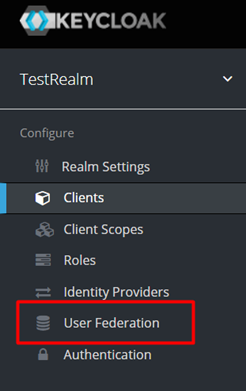
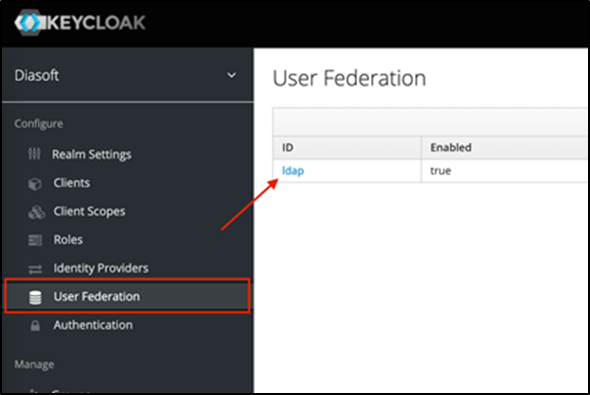
Перейти во вкладку User Federation, нажать Add provider, выбрать ldap

-
Заполнить форму по примеру ниже (переопределить значения нужных параметров под свои данные):
EDIT_MODE:
• "READ_ONLY" - это хранилище LDAP только для чтения.**
• "WRITABLE" - означает, что данные будут синхронизированы обратно в LDAP по требованию.**
• "UNSYNCED" - означает, что пользовательские данные будут импортированы, но не синхронизированы обратно в LDAP.
Vendor – Провайдер (Active Directory в примере).
USERNAME_LDAP_ATTRIBUTE - Имя атрибута LDAP, которое отображается как имя пользователя Keycloak. Для многих поставщиков серверов LDAP это может быть uid. Для Active directory это может быть sAMAccountName или cn. Атрибут должен быть заполнен для всех записей пользователя LDAP, которые вы хотите импортировать из LDAP в Keycloak.
RDN_LDAP_ATTRIBUTE - Имя атрибута LDAP, который используется в качестве RDN (верхнего атрибута) обычного пользовательского DN. Обычно это то же самое, что и атрибут LDAP Username, однако это не обязательно. Например, для Active Directory обычно используется cn в качестве атрибута RDN, когда атрибутом username может быть sAMAccountName.
UUID_LDAP_ATTRIBUTE - Имя атрибута LDAP, который используется в качестве уникального идентификатора объекта (UUID) для объектов в LDAP. Для многих поставщиков серверов LDAP это entryUUID; однако некоторые отличаются. Например, для Active directory это должен быть objectGUID. Если ваш сервер LDAP не поддерживает понятие UUID, вы можете использовать любой другой атрибут, который должен быть уникальным среди пользователей LDAP в дереве.
USER_OBJECT_CLASSES - Все значения атрибута LDAP objectClass для пользователей в LDAP разделены запятой. Например, inetOrgPerson, organizationalPerson. Вновь созданные пользователи Keycloak будут записаны в LDAP со всеми этими классами объектов, а существующие записи пользователей LDAP будут найдены только в том случае, если они содержат все эти классы объектов.
CONNECTION_URL- URL подключения к вашему LDAP-серверу.
USERS_DN - Полное доменное имя дерева LDAP, в котором находятся ваши пользователи. Это доменное имя является родительским для пользователей LDAP.
BIND_DN - DN пользователя LDAP, который будет использоваться Keycloak для доступа к серверу LDAP.
BIND_CREDENTIAL - Пароль администратора LDAP.
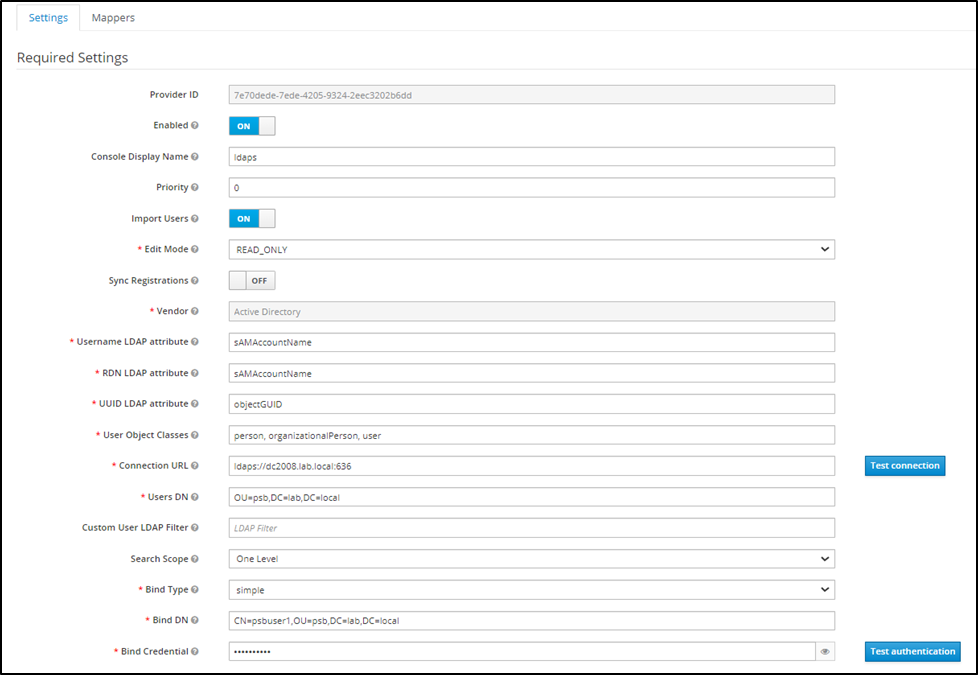
• Проверить соединение до LDAP сервера можно кнопкой Test connection. Успешное соединение сопровождается всплывающим окном/
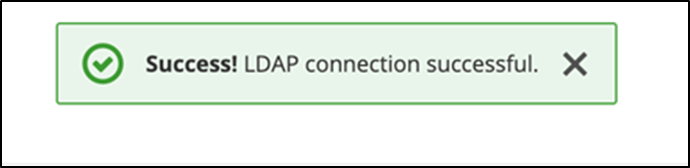
• Проверить авторизацию можно кнопкой Test authentication. Успешное соединение сопровождается всплывающим окном.

• После заполнения и успешных проверок нажать кнопку Save. • После сохранения выбрать LDAP в User Federation.
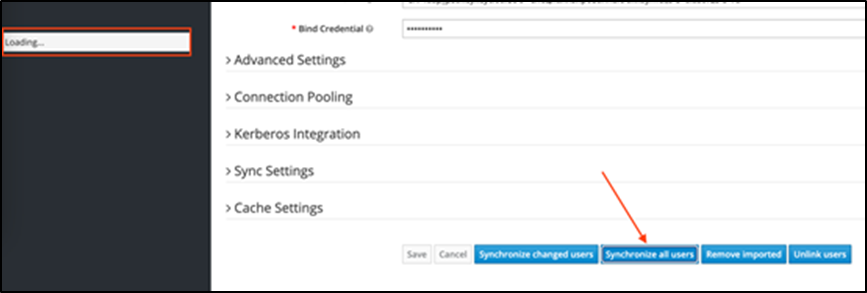
• Произвести синхронизацию пользователей из LDAP сервера. Внизу страницы с LDAP нажать на Synchronyze all users; появится всплывающее сообщение “Loading…”. Дождаться выполнения. После загрузки появится всплывающее уведомление об успешной загрузке.

5.3.6 Назначение Role для ТУЗ
Для каждой ТУЗ, под которой будет ходить нужно назначить роль из п. "Создание роли".
- Перейти в раздел Users.
- В поисковой строке ввести имя ТУЗ, под которой будем ходить в LDAP (их создают заранее в LDAP провайдере (Active Directory). Нажать поиск и нажать на найденную УЗ.
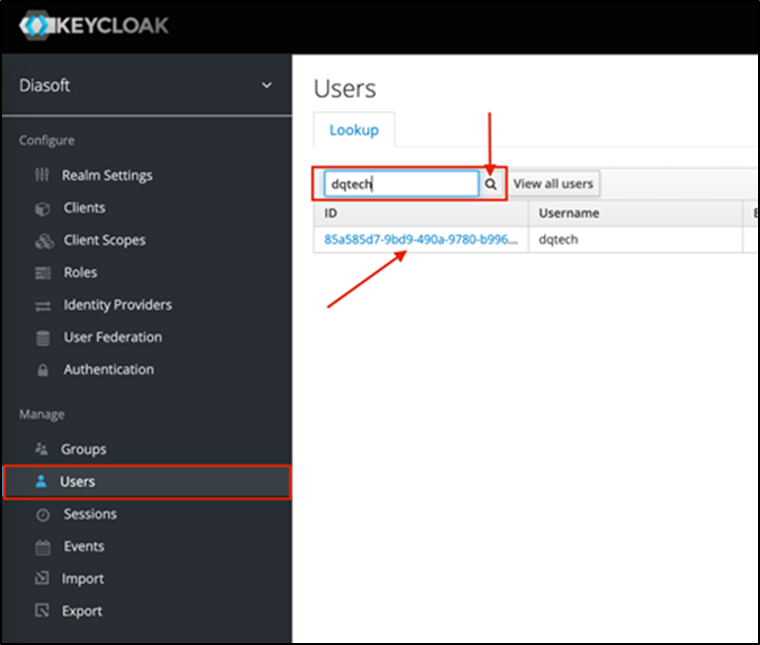
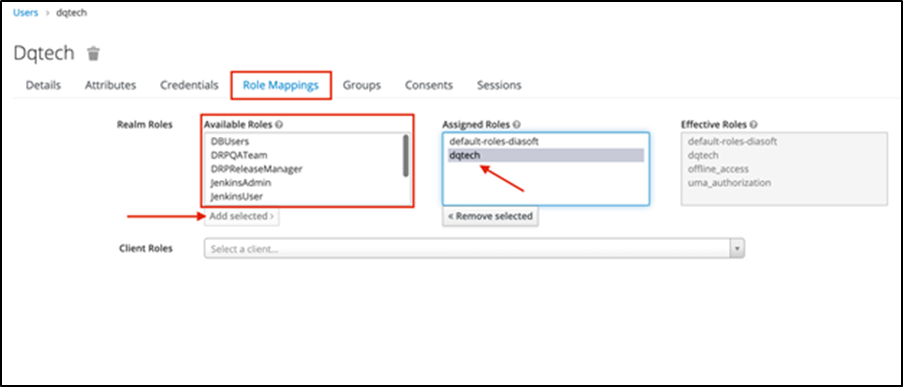
- В открывшейся странице пользователя перейти на вкладку Role Mappings.
- Найти в списке Available Roles роль, созданную в п. Создание роли.
- Нажать на Add selected, роль переместится в Assigned Roles.
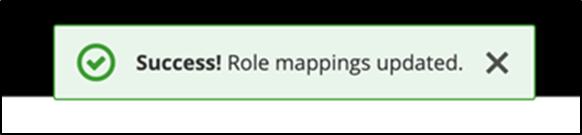
- Успешное добавление сопровождается сообщением.
- Повторить для каждой ТУЗ.
5.3.7 Процедура установки
Для работы приложение необходима Система управления идентификацией и доступом(Keycloak) и Реляционная система управления базами данных(PostgreSQL) с пролитыми liquibase- скриптами Для дальнейшей работы требуется распаковать содержимое архива.
6. Структура каталогов приложения
Используется следующая структура каталогов для работы:
C:\Apps\ArtemisConsole\
├── app\                                            # Директория приложения
│   ├── liquibase\                                  # liquibase для проливки БД
|   ├── logs\                                       # Логи приложения
│   ├── application.properties                      # Основной конфиг Spring Boot
│   ├── qartclartemisadminconsolelight-1.00.00.jar  # JAR - Java Archive
|   ├── start.bat                                   # Batch файл для запуска (Windows)
|   ├── stop.bat                                    # Batch файл для остановки
├── documentation\                                  # Директория с документацией
│   ├── Инструкция по установке Консоль администрирования Артемис.pdf
6.1 Содержание start.bat
@echo off
echo ========================================
echo Starting Artemis Console Application
echo ========================================

:: Create logs directory if not exists
if not exist "logs" mkdir logs

:: Server Configuration
set SERVICE_PORT=7081
set SERVICE_NAME=qartclartemisadminconsolelight

:: Keycloak Configuration
set KEYCLOAK_URL=https://login.diasoft.ru
set REALM=qwork
set KEYCLOAK_TOKEN_URL=https://login.diasoft.ru/auth/realms/qwork/protocol/openid-connect/token
set KEYCLOAK_CLIENT_ID=Dev-intd
set KEYCLOAK_CLIENT_SECRET=

:: OAuth2 Configuration
set OAUTH2_CLIENT_ID=
set OAUTH2_CLIENT_SECRET=

:: QOAuth Configuration
set QOAUTH_MODE=keycloak
set QOAUTH_MTLS_ENABLE=false
set QOAUTH_VALIDATE_TOKENS=true

:: Security
set SECURITY_ENABLED=true

:: Service Discovery
set DISCOVERY_CLIENT_NAME=disable

:: Kafka Configuration
set KAFKA_URL=dhdigital-nginx1.diasoft.ru:31113
set KAFKA_REQUEST_TIMEOUT=5000

:: Database Configuration
set DB_DRIVER=org.postgresql.Driver
set DB_URL=jdbc:postgresql://devops-pg-3:5432/qint
set DB_USERNAME=qartclartemisadminconsolelight
set DB_PASSWORD=qartclartemisadminconsolelight

:: Tracing & Logging
set TRACER_ENABLE=false
set LOGGING_LEVEL=INFO

:: Jolokia
set JOLOKIA_URL=http://qartemisldtest.diasoft.ru:8161/console/jolokia/?maxDepth=7&maxCollectionSize=50000&ignoreErrors=true&canonicalNaming=false

:: Logging Configuration - НОВЫЕ НАСТРОЙКИ
set LOGGING_FILE_NAME=logs\application.log
set LOGGING_FILE_MAX_SIZE=10MB
set LOGGING_FILE_MAX_HISTORY=7
set LOGGING_PATTERN_FILE=%d{yyyy-MM-dd HH:mm:ss} [%thread] %-5level %logger{36} - %msg%n

echo Application logs will be saved to: %CD%\logs\application.log
echo.

echo Starting application...
java ^
  -Dlogging.file.name=%LOGGING_FILE_NAME% ^
  -Dlogging.file.max-size=%LOGGING_FILE_MAX_SIZE% ^
  -Dlogging.file.max-history=%LOGGING_FILE_MAX_HISTORY% ^
  -Dlogging.pattern.file="%LOGGING_PATTERN_FILE%" ^
  -Dlogging.level.ru.diasoft=%LOGGING_LEVEL% ^
  -jar qartclartemisadminconsolelight-1.00.00.jar

echo.
echo Application has stopped.
echo Log file location: %CD%\logs\application.log
6.2 Содержание stop.bat
@echo off
echo Stopping Artemis Console Application...

wmic process where "commandline like '%%qartclartemisadminconsolelight%%'" delete >nul 2>&1

timeout /t 5 /nobreak >nul

echo Application stopped.
pause
6.3 Содержание application.properties
KEYCLOAK_URL=https://login.diasoft.ru
REALM=qwork

qartclartemisadminconsolelight.mode=application

server.port=${SERVICE_PORT:7081}
server.servlet.context-path=/${SERVICE_NAME:qartclartemisadminconsolelight}

mdp.discovery.discoveryClientName=${DISCOVERY_CLIENT_NAME:disable}

security.oauth2.client.clientId=${OAUTH2_CLIENT_ID:}
security.oauth2.client.clientSecret=${OAUTH2_CLIENT_SECRET}
security.oauth2.client.scope=openid
security.oauth2.resource.jwt.key-uri=${AUTH_SERVER_URL:http://mdpauth:8080}/${AUTH_SERVER_CONTEXT:mdpauth}/oauth/token_key
security.resourceserver.jwt.jwk-set-uri=${KEYCLOAK_URL:https://login.diasoft.ru}/auth/realms/${REALM:qwork}/protocol/openid-connect/certs
security.enabled=${SECURITY_ENABLED:true}

qoauth.keycloak.token-introspection-uri=${KEYCLOAK_URL:https://login.diasoft.ru}/auth/realms/${REALM:qwork}/protocol/openid-connect/userinfo
qoauth.allowAllForDebug=false
qoauth.mode=${QOAUTH_MODE:keycloak}
qoauth.mtls-enable=${QOAUTH_MTLS_ENABLE:false}
qoauth.validateTokens=${QOAUTH_VALIDATE_TOKENS:true}

spring.mvc.pathmatch.matching-strategy=ant_path_matcher
spring.datasource.driver-class-name=${DB_DRIVER:org.postgresql.Driver}
spring.datasource.url=${DB_URL:jdbc:postgresql://devops-pg-3:5432/qint}
spring.datasource.username=${DB_USERNAME:qartclartemisadminconsolelight}
spring.datasource.password=${DB_PASSWORD:qartclartemisadminconsolelight}
spring.datasource.hikari.connection-test-query=
spring.jpa.database-platform=org.hibernate.dialect.PostgreSQLDialect
spring.jpa.show-sql=true
spring.jpa.generate-ddl=false
spring.jpa.hibernate.ddl-auto=none
spring.jpa.hibernate.naming.physical-strategy=org.hibernate.boot.model.naming.PhysicalNamingStrategyStandardImpl
spring.jpa.properties.hibernate.globally_quoted_identifiers=false
spring.jpa.properties.hibernate.jdbc.time_zone=UTC
spring.jpa.properties.hibernate.jdbc.lob.non_contextual_creation=true

dstrace.enabled=${TRACER_ENABLE:false}

logging.level.ru.diasoft=${LOGGING_LEVEL:INFO}

springdoc.api-docs.enabled=true
springdoc.api-docs.path=/api-docs
springdoc.swagger-ui.enabled=true
springdoc.swagger-ui.path=/swagger-ui
springdoc.swagger-ui.url=/api-docs

external.keycloak.token-
url=${KEYCLOAK_TOKEN_URL:https://login.diasoft.ru/auth/realms/qwork/protocol/openid-connect/token}
external.keycloak.client-id=${KEYCLOAK_CLIENT_ID:Dev-intd}
external.keycloak.client-secret=${KEYCLOAK_CLIENT_SECRET:""}
7. Запуск приложения
# 1. Перейдите в каталог приложения
cd {{path}}\ArtemisConsole

# 2. Запустите приложение (деплоймент)
start.bat
8. Проверка работоспособности приложения
Откройте в браузере:
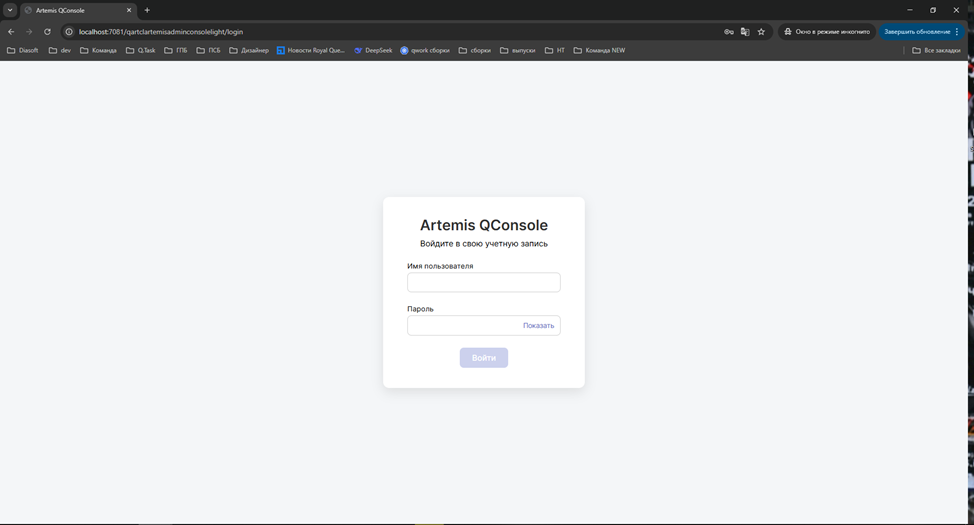
http://localhost:7081/qartclartemisadminconsolelight/login